Rechnungen aus dem E-Mail-Postfach automatisch sammeln
Die meisten Rechnungen kommen heute per E-Mail, und dort gehen sie unter: zwischen Newslettern, Versandbestätigungen und Werbung. Hier steht, in welchen Formen Rechnungen im Postfach ankommen, wie man sie automatisch herausfischt und was du bei deinem Anbieter vorher einstellen musst.
Kurz gesagt
- Rechnungen kommen auf drei Wegen: als PDF im Anhang, als Link zum Herunterladen oder als Mail, die selbst die Rechnung ist.
- Eine App kann sie über IMAP finden, den Standard, über den auch Apple Mail dein Postfach liest.
- Bei vielen Anbietern musst du dafür vorher etwas freischalten: bei GMX und web.de den IMAP-Zugriff, bei Gmail und iCloud ein App-Passwort, bei T‑Online ein eigenes Passwort für E-Mail-Programme.
Drei Formen, in denen Rechnungen ankommen
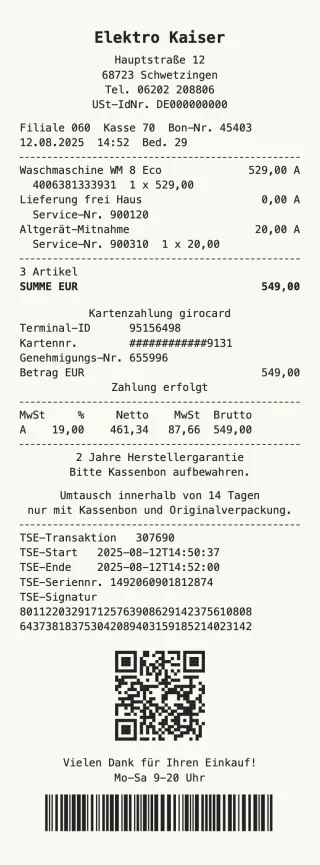
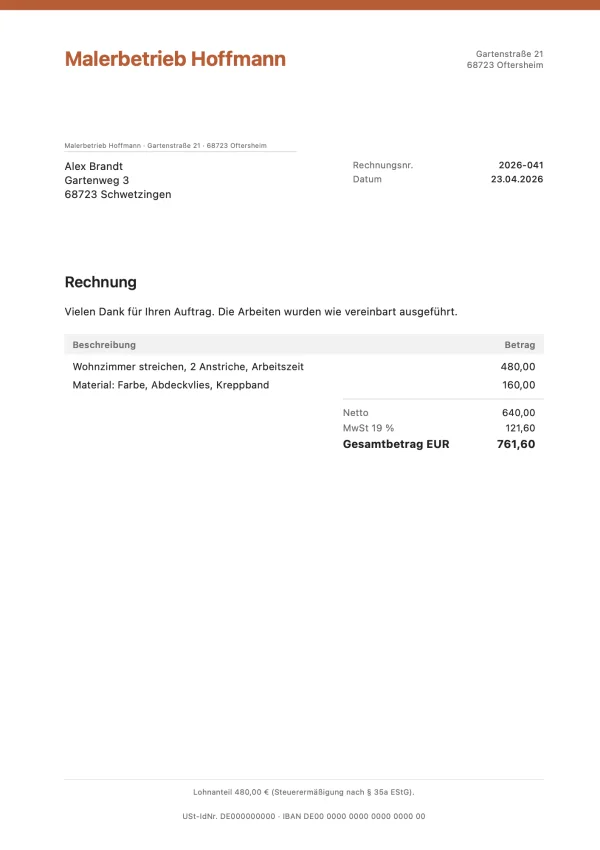
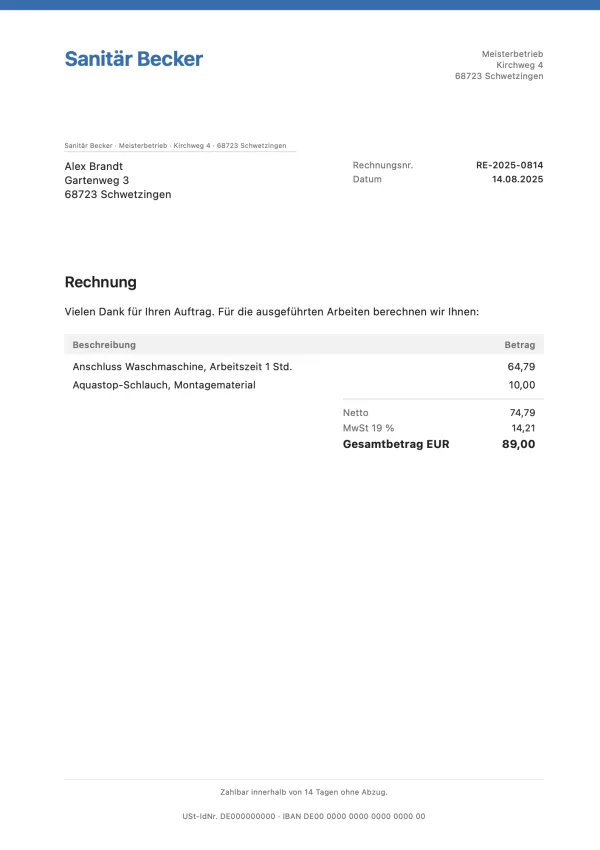
Als PDF im Anhang. Der klassische Fall: Stromanbieter, Handwerker, viele Onlineshops. Das PDF ist die Rechnung, so wie sie auch auf Papier aussähe.
Als Link. Telefon- und Internetanbieter oder Streamingdienste schicken oft nur eine Nachricht mit „Rechnung herunterladen“, oder sie schreiben, dass die Rechnung im Kundenkonto bereitliegt. Die Rechnung selbst steckt dann nicht in der Mail.
Als Mail selbst. Bei manchen Käufen ist die Mail der Beleg: Sie nennt Händler, Datum, Betrag und oft die Mehrwertsteuer. Bestellbestätigungen sehen ähnlich aus, sind aber noch keine Rechnung.
Wer seine Rechnungen von Hand sammelt, muss also nicht nur Anhänge speichern, sondern auch Links öffnen und Mails als PDF sichern. Genau dabei geht im Alltag am meisten verloren.
So funktioniert das automatische Sammeln
Mail-Programme lesen dein Postfach über IMAP. Eine App, die Rechnungen sammelt, macht dasselbe: Sie meldet sich mit deinen Zugangsdaten bei deinem Anbieter an, sieht die Mails durch und erkennt die Rechnungen darunter. Dabei kommt es auf zwei Dinge an.
- Wer die Mails liest. Viele Dienste leiten dein Postfach dafür über ihre eigenen Server. Das muss nicht sein: Die Erkennung kann auch direkt auf deinem iPhone laufen.
- Was mit dem Postfach passiert. Ein Abruf nur zum Lesen verändert nichts: Keine Mail wird verschoben, als gelesen markiert oder gelöscht.
Was du bei deinem Anbieter vorher einstellen musst
Die meisten Anbieter lassen fremde Apps aus Sicherheitsgründen nicht ohne Weiteres in dein Postfach. Was du je nach Anbieter brauchst:
| Anbieter | Was du brauchst |
|---|---|
| Gmail | Ein App-Passwort. Das geht nur mit eingeschalteter 2‑Faktor-Authentifizierung, und nicht bei Konten von Firmen oder Schulen. |
| iCloud | Ein App-spezifisches Passwort, erstellt auf account.apple.com unter „Anmelden und Sicherheit“. Auch hier ist die Zwei-Faktor-Authentifizierung Voraussetzung. |
| GMX und web.de | Den IMAP-Zugriff einschalten: E-Mail-Einstellungen, „POP3/IMAP“, „POP3- und IMAP-Zugriff erlauben“. Er ist ab Werk aus, und GMX schaltet ihn nach längerer Nichtnutzung wieder ab. |
| T‑Online | Ein eigenes „Passwort für E-Mail-Programme“, das sich von deinem Telekom-Login unterscheiden sollte. Du legst es im E-Mail Center unter Einstellungen, „Passwörter“ an. |
Ein App-Passwort ist übrigens sicherer als dein normales Passwort, nicht unsicherer: Es gilt nur für diesen einen Zugang, und du kannst es jederzeit widerrufen, ohne dein eigentliches Passwort zu ändern.
„Für so etwas muss ich mein Postfach einem fremden Server geben.“
Nicht zwangsläufig. IMAP ist ein offener Standard, und eine App kann dein Postfach genauso direkt vom iPhone aus lesen wie Apple Mail. Ob Mails dabei über einen fremden Server laufen, ist eine Entscheidung der jeweiligen App, keine technische Notwendigkeit.
So hilft dir hefted
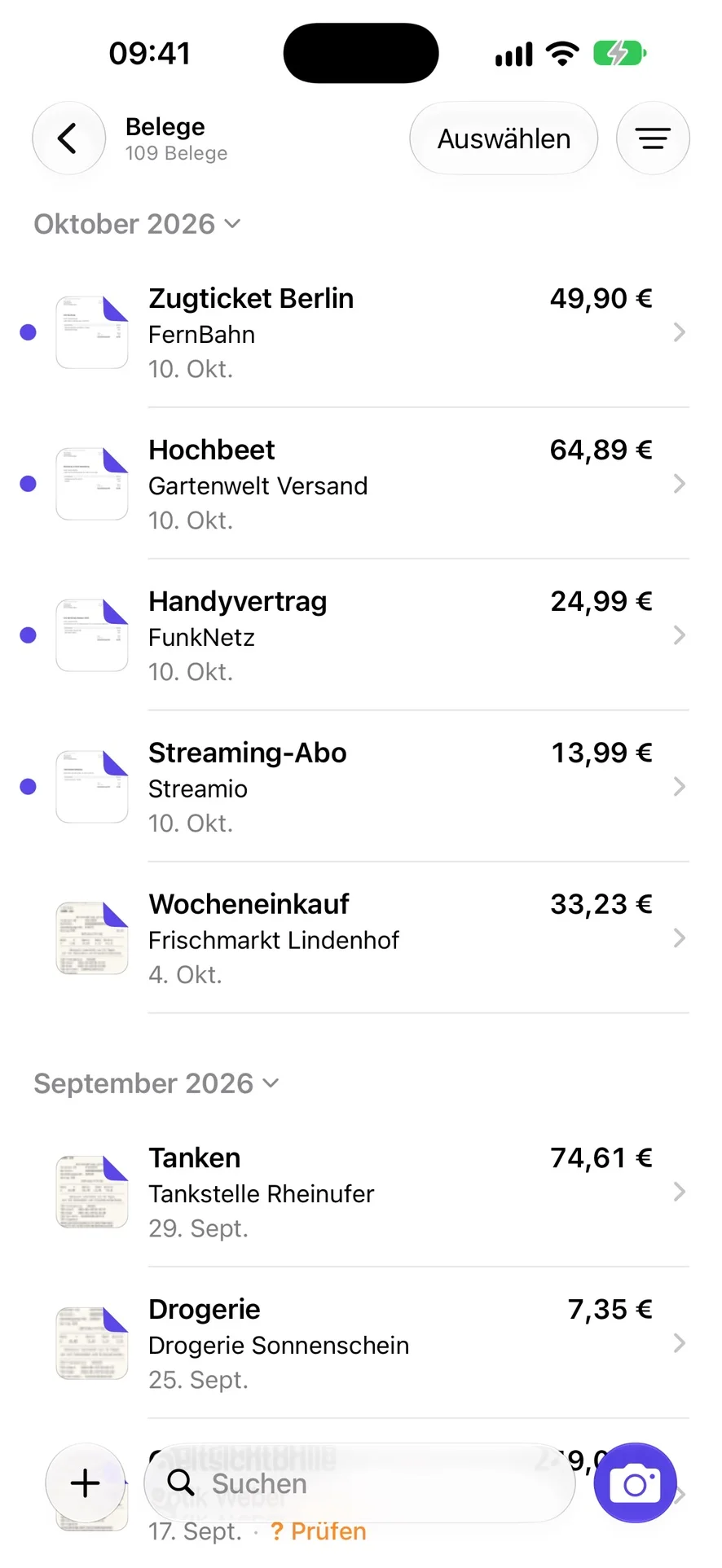
hefted verbindet sich direkt von deinem iPhone mit deinem Postfach, nur lesend und ohne Umweg über einen Server von uns. Deine Zugangsdaten liegen im Schlüsselbund deines iPhones. PDF-Rechnungen legt hefted ab, Mails, die selbst der Beleg sind, sichert es als PDF, und Rechnungen hinter einem Link oder im Kundenkonto zeigt es dir als Aufgabe an. Bei Bestellbestätigungen fragt es dich einmal pro Shop, was du möchtest.
Gmail richtest du mit einer geführten Anleitung fürs App-Passwort ein, Outlook über die Anmeldung bei Microsoft, und für web.de, GMX, T‑Online, freenet, IONOS, Posteo, mailbox.org, iCloud, Yahoo und AOL sind die Einstellungen schon hinterlegt.
 Beta über TestFlight testen
Quellen
- Google-Konto-Hilfe: Mit App-Passwörtern anmelden. support.google.com/accounts/answer/185833
- Apple Support: App-spezifische Passwörter verwenden. support.apple.com/de-de/102654
- GMX Hilfe: POP3/IMAP einschalten. hilfe.gmx.net/pop-imap/einschalten.html
- WEB.DE Hilfe: POP3/IMAP einschalten. hilfe.web.de/pop-imap/einschalten.html
- Telekom Hilfe: Passwort für E-Mail-Programme verwalten. telekom.de/hilfe/apps-dienste/e-mail/programm-passwort-verwalten